Halaman

    Social Items

Tampilkan postingan dengan label Komputer. Tampilkan semua postingan
Windows 10 secara otomatis telah mengatur update tanpa kamu sadari dan tanpa kamu ketahui, hal ini tentunya akan sangat memberatkan bagi anda yang kebetulan sedang ingin melakukan kegiatan onlin karena selain quota yang anda miliki akan cepat habis, kerja komputerpun akan menjadi lambat karena proses uodate windows yang sedang berjalan.

Meskipun untuk sebagian orang update otomatis pada windows 10 sangat tidak di harapkan, namun untu beberapa orang lainnya hal ini juga sangat di butuhkan karena update yang dilakukan terkadang sangat penting beberapa contoh adalah dapat memperbaiki bugs, meningkatkan fungsionalitas fitur ataupun perbaikan patch security. Jadi mematikann ataupun tetap menghidupkan update otomatis di windows 10 bisa di lihat dari kebutuhan anda.

Cara Mematikan Update Windows 10 Secara Permanen Bagaimana Caranya?

Untuk dapat mematikan update windows 10 secara aman dan tentunya permanen, yaitu dengan mengembalikan settingan kepada windows lama "Never check for updates (not Recommended)" caranya ikuti langkah-langkah berikut ini:

1. Buka Registry editor untuk lebih gampangnya tekan tombol win+R > ketik regedit dan enter

Cara mematikan auto update Windows 10 secara paksa untuk mengehmat kuota internet. Tutorial menghemat kuota di Windows 10, matikan update permanen, tips, trik manjur, langkah, cara mudah, cepat, manjur, cara pasti, matikan update selamanya
2. Cari tulisan HKEY_LOCAL_MACHINE\SOFTWARE\Policies\Microsoft\Windows
3. Pada Key Windows, klik kanan, New, Key, berikan nama windowsupdate, lihat gambar dibawah

Cara mematikan auto update Windows 10 secara paksa untuk mengehmat kuota internet. Tutorial menghemat kuota di Windows 10, matikan update permanen, tips, trik manjur, langkah, cara mudah, cepat, manjur, cara pasti, matikan update selamanya

4. Pada key windowsupdate, klik kanan, New, Key dan berikan nama AU. Lihat gambar dibawah

Cara mematikan auto update Windows 10 secara paksa untuk mengehmat kuota internet. Tutorial menghemat kuota di Windows 10, matikan update permanen, tips, trik manjur, langkah, cara mudah, cepat, manjur, cara pasti, matikan update selamanya

5. Klik kanan pada key AU yang di buat tadi, buat DWORD value dengan nama NoAutoUpdate

Cara mematikan auto update Windows 10 secara paksa untuk mengehmat kuota internet. Tutorial menghemat kuota di Windows 10, matikan update permanen, tips, trik manjur, langkah, cara mudah, cepat, manjur, cara pasti, matikan update selamanya

6. Lakukan dua kali klik pada Key NoAutoUpdate dan set menjadi 1 kemudian klik ok

Cara mematikan auto update Windows 10 secara paksa untuk mengehmat kuota internet. Tutorial menghemat kuota di Windows 10, matikan update permanen, tips, trik manjur, langkah, cara mudah, cepat, manjur, cara pasti, matikan update selamanya

7. Tutup Registry Editor kemudian buka Setting - Update & Security - windows update dan klik check for updates. Jika langkah-langkah yang kamu lakukan tadi benar, maka akan nampak seperti gambar di bawah ini:

Cara mematikan auto update Windows 10 secara paksa untuk mengehmat kuota internet. Tutorial menghemat kuota di Windows 10, matikan update permanen, tips, trik manjur, langkah, cara mudah, cepat, manjur, cara pasti, matikan update selamanya

Demikian tutorial Cara mematikan auto update Windows 10 secara paksa untuk mengehmat kuota internet. Tutorial menghemat kuota di Windows 10, matikan update permanen, tips, trik manjur, langkah, cara mudah, cepat, manjur, cara pasti, matikan update selamanya.

Cara Mematikan Update Windows 10 Secara Permanen Dengan 3 Langkah Mudah

Assalamu'alaikum

Seperti yang sudah saya tulis di artikel sebelumnya yaitu CARA MUDAH MEMBUAT AKUN EMAIL GMAIL, bahwa jika anda memiliki akun email Gmail itu artinya anda memperoleh banyak keuntungan. Mengapa demikian? karena memiliki akun email Gmail maka secara langsung anda akan memiliki sebuah akun (account) untuk semua produk Google seperti Youtube, Google+, Picassa, Blogger, Talk, dan Profile. Menarik bukan? jadi jangan sampai anda tidak memiliki akun email Gmail.

Pada kesempatan kali ini, saya akan menjelaskan dengan singkat cara mudah mengirim email Gmail.  Silahkan ikuti langkah-langkah berikut :
  • Silahkan kunjungi alamat url ini : https://www.google.co.id/
  • Klik pilihan Gmail di pojok kanan atas
cara cepat membuat email, cara daftar email, surat elektonik, cara mudah buat email, keuntungan email gmail, keuntungan akun gmail, kelebihan akun gmail, membuat email, membuat email baru

  • Akan muncul jendela baru untuk login ke akun Goggle anda. Isikan alamat akun email dan password (kata sandi) anda. Setelah itu tekan Masuk.
cara cepat membuat email, cara daftar email, surat elektonik, cara mudah buat email, keuntungan email gmail, keuntungan akun gmail, kelebihan akun gmail, membuat email, membuat email baru

  • Klik tombol Tulis
cara cepat membuat email, cara daftar email, surat elektonik, cara mudah buat email, keuntungan email gmail, keuntungan akun gmail, kelebihan akun gmail, membuat email, membuat email baru

  • Setelah itu akan muncul jendela "Pesan Baru". No 1 isi dengan alamat email tujuan, No 2 Isi dengan judul email (optional), dan No 3 adalah isi email. Setelah anda selesai menulis email, klik tombol Kirim

cara cepat membuat email, cara daftar email, surat elektonik, cara mudah buat email, keuntungan email gmail, keuntungan akun gmail, kelebihan akun gmail, membuat email, membuat email baru

  • Untuk mengecek apakah email anda sudah terkirim atau belum, coba cek di bagian "Pesan Terkirim". Jika di situ terdapat email yang anda kirim tadi berarti email anda sudah sukses terkirim.
Demikian penjelasan singkat tentang Cara Mudah Mengirim Email Gmail. Semoga Bermanfaat

Wassalamu'alaikum

CARA MUDAH MENGIRIM EMAIL GMAIL

Assalamu'alaikum

Pada postingan sebelumnya, saya membahas tentang aplikasi Freehand MX yang sedang mengalami masalah di komputer rekan kerja saya. Saat itu yang bermasalah adalah toolbar-nya yang tidak berfungsi dengan baik.


Setelah masalah tersebut bisa teratasi.. eehh.. ternyata lusanya muncul masalah lagi yang berbeda. Sempat jengkel juga sih.. ini software kok bermasalah terus, padahal ori alias asli bukan bajakan. Huh... !!

Kali ini masalahnya adalah Freehand MX tidak bisa digunakan untuk mengeksport file. Saat saya coba untuk proses save dan save as ternyata tidak ada masalah, tapi kenapa untuk proses export saja yang tidak bisa?

#garuk-garuk kepala

Setiap kali saya lakukan proses itu selalu muncul peringatan : Could not save the document because read or write access has been denied.

aplikasi freehand MX, macromedia freehand, fungsi toolbar tidak tampak, software design, bekerja dengan freehand, design bermasalah, windows 7, windows xp, freehand bermasalah, komputer, software, aplikasi, program, desain, gambar, export file, save, save as

Akhirnya tidak ada jalan lain, saya harus kembali mencari pemecahannya di forum adobe (https://forums.adobe.com). Sebenarnya agak keder dan kikuk juga sih, di forum itukan bahasa yang digunakan adalah bahasa yang biasa dipakai orang-orang yang sukanya makan keju dan burger, sedangkan saya sukanya makan rujak cingur dan gado-gado...

#plakk!!... iki ngomong opo toh?...

Kembali ke topik, jadi cara mengatasi permasalahan diatas adalah sebagai berikut :
    # Langsung saja anda menuju menu Edit kemudian pilih sub menu Preferences
      aplikasi freehand MX, macromedia freehand, fungsi toolbar tidak tampak, software design, bekerja dengan freehand, design bermasalah, windows 7, windows xp, freehand bermasalah, komputer, software, aplikasi, program, desain, gambar, export file, save, save as

        # Setelah itu pilih tab Export. Di situ akan anda temui kolom UserPrep file. Isilah kolom kosong tersebut dengan nama terserah anda. Lalu kilk tombol OK
          aplikasi freehand MX, macromedia freehand, fungsi toolbar tidak tampak, software design, bekerja dengan freehand, design bermasalah, windows 7, windows xp, freehand bermasalah, komputer, software, aplikasi, program, desain, gambar, export file, save, save as

          Nah permasalahan Freehand MX yang tidak bisa untuk export file kelar sudah.

          Semoga artikel ini bisa membantu teman-teman sekalian yang sedang membutuhkan.

          #sruput kopi

          Wassalamu'alaikum

          MENGATASI FREEHAND MX TIDAK BISA EXPORT FILE

          Assalamu'alaikum

          Beberapa hari yang lalu ada seorang rekan kerja dari bagian Design melapor bahwa Program Macromedia Freehand MX miliknya bermasalah. Menurut dia program Freehand-nya minta dimasukin ulang serial numbernya. "Oooohhh.. kalau cuma masalah itu sih gampang..." pikir saya kala itu. Segera saya meluncur ke ruangan design lalu segera memasukkan ulang serial number Freehand dan jreeng jreeng... permasalahan selesai.

          Tapi begitu dicoba, ternyata ada masalah lain yang muncul yaitu tampilan jendela toolbarnya bermasalah. Toolbar yang muncul hanya berupa kotak kecil tanpa berisi apa-apa, padahal seharusnya berisi banyak fungsi-fungsi yang bisa digunakan dalam bekerja. Untuk lebih jelasnya bisa anda lihat pada gambar di bawah. Gambar di bawah ini menunjukkan tampilan toolbars yang seharusnya / benar.

          aplikasi freehand MX, macromedia freehand, fungsi toolbar tidak tampak, software design, bekerja dengan freehand, design bermasalah, windows 7, windows xp, freehand bermasalah, komputer, software, aplikasi, program, desain, gambar
          Tampilan toolbar yang berfungsi baik

          Tanpa basa-basi langsung deh saya menuju ke forum Adobe di https://forums.adobe.com untuk mencari jawabannya. Setelah muter-muter disana akhirnya dapat juga solusinya yaitu kita hapus saja 2 file ini : Tools.set dan FHprefs.txt

          Untuk menemukan lokasi kedua file tersebut, anda bisa lihat lokasinya di bawah ini :

          1. Untuk OS Windows 7
          • C:\Users\[Username]\AppData\Roaming\Macromedia\FreeHand MX\11\English\Settings\ToolBars\Tools.set
          • C:\Users\[Username]\AppData\Roaming\Macromedia\FreeHand MX\11\English\Settings\FHprefs.txt
          2. Untuk OS Windows XP
          • C:\Documents and Settings\[username]\Application Data\Macromedia\FreeHand MX\11\English\Settings\ToolBars\Tools.set
          • C:\Documents and Settings\[username]\Application Data\Macromedia\FreeHand MX\11\English\Settings\FHprefs.txt
          Pertama-tama tutup dulu aplikasi Freehand MX anda, kemudian hapus kedua file yang sudah saya sebutkan diatas, lalu nyalakan lagi aplikasi Freehand MX anda.

          Atau bisa gunakan saja cara lainnya ini : Jika di komputer anda ada 2 atau lebih user account, coba saja menyalakan aplikasi Freehand MX anda di masing-masing user account tersebut. Di salah satu account itu pasti masih ada toolbar freehand yang masih berfungsi dengan baik. Nah anda copy saja seluruh folder ToolBars dan file FHprefs.txt milik aplikasi Freehand MX dari account yang masih baik tersebut dan kemudian pastekan pada file freehand milik account yang rusak. Insyaallah pasti bisa..

          Semoga Pengalaman saya diatas bisa membantu teman-teman semua yang memiliki persoalan sama dengan saya.

          #sruput kopi

          Wassalamu'alaikum

          TOOLBAR FREEHAND MX BERMASALAH

          Assalamu'alaikum

          Sebelum kita melangkah ke cara membuat akun email Gmail saya ingin sedikit bercerita dulu karena jika ngomongin tentang email, saya punya pengalaman lucu nih saat menjaga warnet dan ini tidak hanya terjadi sekali tapi sudah beberapa kali. Kejadian ini persis seperti sebuah humor yang pernah saya baca di internet. Ada seorang ABG setingkat sekolah SMU bertanya kepada saya bagaimana cara mengirim email. Langsung saja kami menuju ke mejanya, dan kebetulan dia sudah membuka Facebook dan Twitter. Kemudian terjadi percakapan antara kami :

          saya : "ya sekarang buka aja email-mu"
          ABG : "email apa, om? saya nggak punya email...."
          saya : ................. "lho lha ini Fesbuk siapa?"
          ABG : "Fesbuk saya, om"
          saya : "ya udah.. alamat Fesbuk-mu apa?"
          ABG : "********[at]gmail[titik]com"

          Modyaaar aku !! ditanya alamat email ngakunya nggak punya tapi saat ditanya alamat FB langsung menyebut alamat email..... oalah, nduk..

          Kembali ke masalah cara membuat akun email Gmail....

          Di era teknologi yang perkembangan sangat cepat ini, Email adalah fitur komunikasi yang wajib dimiliki. Selain untuk berkirim berita atau informasi, email juga kerap kali dipakai sebagai syarat untuk mendaftar diberbagai jejaring sosial seperti Facebook dan Twitter. Jadi email bisa dianggap sebagai 'KTP' anda di dunia maya.

          Jika anda membuat akun email Gmail, anda akan memperoleh banyak keuntungan. Bisa dikatakan demikian karena memiliki akun email Gmail maka secara anda akan memiliki sebuah akun (account) untuk semua produk Google seperti Youtube, Google+, Picassa, Blogger, Talk, dan Profile. Ibaratnya, one for all.

          Bagaimana caranya membuat akun email Gmail? Sekarang kita melangkah ke cara membuat email Gmail. Caranya sangat mudah dan cepat. Cukup ikuti langkah-langkah yang saya sajikan berikut :
          • Silahkan kunjungi alamat url ini : https://www.google.co.id/
          • Klik pilihan Gmail di pojok kanan atas. 
          cara cepat membuat email, cara daftar email, surat elektonik, cara mudah buat email, keuntungan email gmail, keuntungan akun gmail, kelebihan akun gmail, membuat email, membuat email baru

          • Akan muncul sebuah jendela baru untuk login ke akun google. Dikarenakan anda belum belum memiliki akun Google, pilih opsi Buat Akun di bagian bawah.
          cara cepat membuat email, cara daftar email, surat elektonik, cara mudah buat email, keuntungan email gmail, keuntungan akun gmail, kelebihan akun gmail, membuat email, membuat email baru

            • Setelah itu akan muncul formulir pendaftaran Akun Google.
              cara cepat membuat email, cara daftar email, surat elektonik, cara mudah buat email, keuntungan email gmail, keuntungan akun gmail, kelebihan akun gmail, membuat email, membuat email baru
              1. Nama : Isilah dengan nama anda
              2. Pilih nama pengguna Anda : Isi dengan alamat email yang anda inginkan. Jika nama tersebut sudah digunakan oleh orang lain, Google akan memberikan peringatan bahwa nama tersebut sudah digunakan.
              3. Buat sandi : beri password / sandi untuk akun anda.
              4. Konfirmasi sandi anda : masukkan ulang sandi anda.
              5. Tanggal lahir : Isi dengan tanggal lahir anda.
              6. Gender : pilih opsi jenis kelamin anda.
              7. Ponsel : Tulis nomer HP anda.
              8. Alamat email anda saat ini : Bisa anda kosongi saja.
              9. Buktikan bahwa anda bukan robot : tulislah dua kata yang tertera di kotak yang sudah disediakan dibawahnya.
              10. Lokasi : Pilih lokasi Indonesia
              11. Centang kolom persetuan persyaratan dan kebijakan Google. lalu klin tombol Langkah berikutnya.
              • Jika kemudian muncul halaman verivikasi akun, pilih opsi Pesan teks dan klik tombol Lanjutkan. Anda akan segera menerima sms kode verivikasi di HP anda. Masukkan kode verivikasi tersebut dan klik tombol Verivikasi.
              • Bisa jadi anda tidak akan melalui halaman verivikasi namun langsung loncat kehalaman settingan profil seperti dibawah ini. Apabila anda ingin menambahkan foto silahkan klik opsi Tambahkan foto, jika tidak segera klik tombol Langkah berikutnya.
              cara cepat membuat email, cara daftar email, surat elektonik, cara mudah buat email, keuntungan email gmail, keuntungan akun gmail, kelebihan akun gmail, membuat email, membuat email baru

              • Setelah itu anda akan menuju halaman Selamat Datang. Klik tombol Lanjutkan ke Gmail.
              cara cepat membuat email, cara daftar email, surat elektonik, cara mudah buat email, keuntungan email gmail, keuntungan akun gmail, kelebihan akun gmail, membuat email, membuat email baru

              • Pada jendela berikutnya, anda sudah memasuki halaman akun Gmail anda. Selamat ! Anda sudah berhasil memiliki akun email Gmail.
              cara cepat membuat email, cara daftar email, surat elektonik, cara mudah buat email, keuntungan email gmail, keuntungan akun gmail, kelebihan akun gmail, membuat email, membuat email baru

              Mudah bukan cara membuat akun email Gmail?

              Wassalamu'alaikum

                CARA MUDAH MEMBUAT AKUN EMAIL GMAIL

                Assalamu'alaikum

                kalau dulu saya pernah membahas cara setting IP di Linux Mint 10 Julia, sekarang giliran cara setting IP di Windows 7. Sebenarnya cara yang digunakan sama dengan cara yang digunakan di Windows XP namun yang membuat bingung adalah menemukan lokasi settingan Local Area Connection.. saya dulu sempat muter-muter cari dimana lokasinya sampai kesasar kemana-mana. Maka dari itu daripada jatuh korban lagi, saya akan sharing disini caranya menemukan si doi.

                • Klik Menu Start kemudian Control Panel
                Internet Protocol, identitas komputer, internet, jaringan, LAN, koneksi, cara mengubah IP Widows 7

                • Pada window Control Panel pilih opsi Network and Sharing Center
                Internet Protocol, identitas komputer, internet, jaringan, LAN, koneksi, cara mengubah IP Widows 7

                • Pilih dan klik opsi Change Adapter Setting
                Internet Protocol, identitas komputer, internet, jaringan, LAN, koneksi, cara mengubah IP Widows 7

                • Jika muncul beberapa pilihan jaringan, pilih saja Local Area Connection. Klik kanan dan klik opsi Properties.
                Internet Protocol, identitas komputer, internet, jaringan, LAN, koneksi, cara mengubah IP Widows 7

                • Jika sudah muncul window Local Area Connection Status, klik opsi Properties.
                Internet Protocol, identitas komputer, internet, jaringan, LAN, koneksi, cara mengubah IP Widows 7

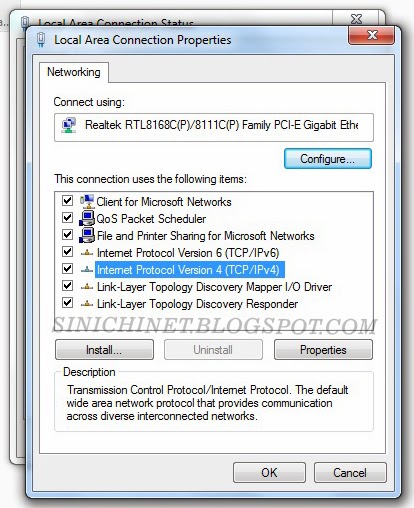
                • Pada window Local Area Connection Properties, pilih opsi Internet Protocol Version 4 (TCP/IPv4) lalu klik Properties atau klik 2 kali.
                Internet Protocol, identitas komputer, internet, jaringan, LAN, koneksi, cara mengubah IP Widows 7

                • Setelah itu pilih opsi Use the following IP address dan silahkan anda isi IP address, Subnet mask, Default gateway. Anda juga bisa menentukan DNS server sendiri sesuai keinginan anda. Setelah semua sudah anda isi, klik OK. (angka-angka yang tertera pada gambar di bawah hanyalah contoh saja, anda bisa menggantinya sesuai kebutuhan anda)
                Internet Protocol, identitas komputer, internet, jaringan, LAN, koneksi, cara mengubah IP Widows 7


                Jika ingin lebih jelas bisa anda lihat melalui video berikut ini.


                Mudah bukan cara setting IP di Windows 7? Silahkan anda mencobanya sendiri. Jika berhasil silahkan traktir saya kopi, tapi jika gagal dan ada kerusakan jangan marah-marah ke saya ya....


                Semoga artikel ini bermanfaat.

                Wassalamu'alaikum

                CARA SETTING IP DI WINDOWS 7

                Assalamu'alaikum

                Bagi pemilik komputer pasti mengetahui atau setidaknya pernah mendengar istilah RAM. Biasanya orang cuma menyebutnya memori. RAM (Random Access Memory) terdapat di semua jenis komputer baik itu laptop atau PC. RAM merupakan salah satu perangkat keras yang memiliki peranan penting dalam kinerja suatu komputer. Jadi meskipun anda hanya sebagai End User (pengguna) saja, namun alangkah baiknya anda juga mengerti tentang RAM meskipun sebatas sekedar mengetahui. Kalau yang tukang utak-atik komputer sih tidak perlu baca artikel ini.. karena ini memang hanya untuk mereka yang end user saja.

                #ah dimana sih kopi saya? clingak-clinguk dari tadi kok nggak ketemu..

                Apa pengertian, fungsi, dan jenis Ram? Disini saya akan coba menjelaskan secara singkat pengertian dan jenis-jenis RAM.
                • Pengertian RAM
                RAM (Random Access Memory) merupakan merupakan sebuah media penyimpanan data sementara pada komputer. RAM bersifat volatile yaitu ketika tidak ada arus listrik di RAM maka data yang tersimpan akan hilang. Jadi jika komputer dimatikan atau catu dayanya dicabut, maka semua data yang tersimpan di RAM otomatis akan segera terhapus atau hilang.
                • Fungsi RAM
                RAM menyediakan sebuah ruang penyimpanan sementara bagi komputer untuk menyimpan data sehingga mudah diambil dan dapat membantu mempercepat proses loading. Penjelasan singkatnya demikian : ketika komputer bekerja, processor yang berfungsi sebagai pengolah data meminta data dari storage data yaitu hardisk. Namun terdapat kendala dalam penyaluran data dikarenakan terdapat perbedaan kecepatan kemampuan pemprosesan data antara processor dan hardisk. Disinilah RAM memiliki peran penting. Ram membantu processor (yang bekerja super cepat) dalam penyediaan data yang dibutuhkan, jadi processor tidak perlu menunggu kiriman data dari harddisk. Semakin besar kapasitas RAM maka semakin besar pula data sementara yang dapat disimpan dan disuplay sehingga kecepatan proses komputer pun semakin cepat.

                pengertian ram, pengertian memori, apa itu ram, fungsi ram komputer, manfaat ram

                • Jenis-Jenis RAM
                Seperti komponen-komponen lain di komputer, RAM mempunyai banyak jenis. Tapi jangan kuatir.. anda tidak perlu hapalkan satu-persatu kok... bisa-bisa puyeng kepala ini..
                Jenis-jenis tersebut antara lain :
                1. RAM : Ditemukan oleh Robert Dennard tahun 1968
                2. DRAM : DRAM (Dinamic Random Access Memory) diciptakan tahun 1970 oleh IBM
                3. FPM DRAM : Ditemukan sekitar tahun 1987. jenis memory ini digunakan oleh sistem berbasis intel 286, 386, dan 486.
                4. EDO DRAM : EDO DRAM (Extended Data Output Dynamic Random Access Memory) ditemukan tahun 1995. Jenis RAM ini digunakan pada generasi komputer Pentium 100.
                5. SDRAM : SDRAM (Synchronous Dynamic Random Access Memory) adalah jenis RAM yang dapat bekerja pada frekuensi yang sama dengan frekuensi yang bekerja pada processor. Jenis RAM ini banyak digunakan pada komputer generasi Pentium II dan pentium III.
                6. DDR RAM : DDR RAM (Double Data Rate Random Access Memory) merupakan teknologi lanjutan dari SDRAM.
                7. DDR2 RAM : DDR2 RAM (Double Data Rate Generation 2 Random Access Memory) memiliki kecepatan lebih baik dari DDR RAM. Digunakan pada komputer generasi Pentium D, Dual Core, dan Core 2 Duo.
                8. DDR3 RAM : DDR3 RAM (Double Data Rate Generation 3 Random Access Memory) memiliki kecepatan 2 kali lipat dibanding DDR2 RAM.
                Menurut saya, meskipun anda hanya sebagai pengguna, anda tetap harus mengerti tentang beberapa bagian komputer yang vital. Minimal komponen-komponen yang biasanya disebut sebagai spesifikasi komputer dalam proses jual-beli komputer seperti processor, hard disk, dan RAM. Dengan mengetahui pengertian dan fungsi komponen-komponen tersebut anda tidak akan bingung saat akan membeli komputer, dan juga untuk menghindari penipuan.

                Demikian artikel singkat tentang Mengenal RAM (Random Access Memory). Semoga bermanfaat.

                Sumber referensi : http://internet.artikel2.com/ram.htm

                Wassalamu'alaikum

                MENGENAL RAM (RANDOM ACCESS MEMORY)

                Cleaning the CPU is a necessity that must be done, because the dirty CPU will cause the computer to not function properly. Therefore, now SINICHINET will provide easy tips on how to clean your cpu.

                1. Unplug all cables connected to the CPU, either the power cord or cables of peripheral / other devices (keyboard, mouse, monitor, printer, etc.)
                2. Open the CPU casing (how to open it depending on the type and model of each casing)

                3. Remove the components that contained in the CPU. To facilitate removing the components, just lay your CPU.
                • Remove the Power Supply. Unplug all cables from the power supply connected to the other parts such as the motherboard, VGA card, DVD rom, and hard disks. Remove the power supply's screws that are usually seen on the back of the CPU casing. 
                • next step .. remove the RAM, hard disk, VGA card (if any), ROM, floppy.
                •  If you feel able to... remove the heatsink as well. If you do not feel confident to do it, you can ask someone that more expert. but look at how to take it off, so next time you can do it yourself. 
                • After successfully removing the heatsink, remove the processor as well. But do it carefully! Once again, if you are not confident, you can ask someone more expert.
                • Remove the motherboard from the CPU casing.
                4. Stages of cleaning. just use a small brush, use a blower if you have any. Do not use any liquid to clean all components of the CPU.
                • Power supply, ROM, and Floppy : adequately cleaned using a brush so that the dust is gone. 
                • RAM and VGA card : clean the dust with a brush. Note the golden section components. if the color is muddy or not shiny, immediately rub with a pencil eraser.
                • Heatsink : clean it with a brush. if possible, separate the metal heatsink and fan that optimal cleaning results.
                • Processor : clean it with a brush. frequently there is a crust on the top of the former processor. it is the thermal paste (pasta) which dries. clean it carefully using a flat tip screwdriver or other tool.
                • Motherboard : clean the dust with a brush slowly. do not miss the sidelines of the connector slot For RAM, VGA card, etc..
                • Lastly, clean the CPU casing

                how to clean CPU, easy way to clen CPU, easy way to clean computer, dirty CPU, dirty computer, bad CPU, bad computer, cleaning CPU, cleaning computer, easy tips how to clean CPU, easy tips how to clean computer

                5. Re-assembly stage
                • Put the motherboard back in the case (if it was removed).
                • Put the processor on the motherboard. then apply thermal paste thinly and evenly on the surface of the processor that will be in contact with the heatsink. If the processor can not be installed properly should not be forced, because there is the possibility of mounting positions processor has inverted / wrong.
                • Combine first heatsink and fan. after that, put enough thermal paste on the heatsink surface that will be in direct contact with the processor and install the heatsink on the motherboard. Do not forget to install the fan cable on the motherboard.
                • Installation of Ram. In the RAM slots there is a divider / small bulkhead that divides the slot into 2 or 3 sections. note the bulkhead. If mounting upside down, the RAM will not be installed in the slot. if the RAM mounting position is correct, press both ends of the RAM so RAM is installed in the slot and locks automatically.
                • Attach the PSU (power Suplay Unit). Attach the cable that was originally connected to the motherboard.
                • Attach a VGA card in the slot. Do not forget to plug the power cord if any power plugs. Latest VGA cards usually have the plugs.
                • Put the hard disk and DVD Rom. Connect the power cord from the power supply, also the data cable to the motherboard.
                • Put lid CPU casing and plug all the cables that were originally connected to the CPU, such as the power cord, keyboard, mouse, monitor.

                6. Turn on the CPU

                Thus easy tips on how to clean your CPU, and i hope this tips can be useful for you all.

                HOW TO CLEAN YOUR CPU